


摘要:本文介绍了EDIUS最新版本的介绍和使用指南,涵盖了从初学者到进阶用户的详细步骤。文章简洁明了,概括了软件的主要特点和功能,并提供了使用该软件的详细步骤和注意事项。无论是初学者还是进阶用户,都能通过本文快速掌握EDIUS最新版本的使用方法。
一、系统要求与软件安装
确保您的计算机配置满足EDIUS最新版本的最低系统要求,您可以前往官方网站下载最新版本的EDIUS安装包,按照安装向导的提示,一步步完成软件的安装过程。
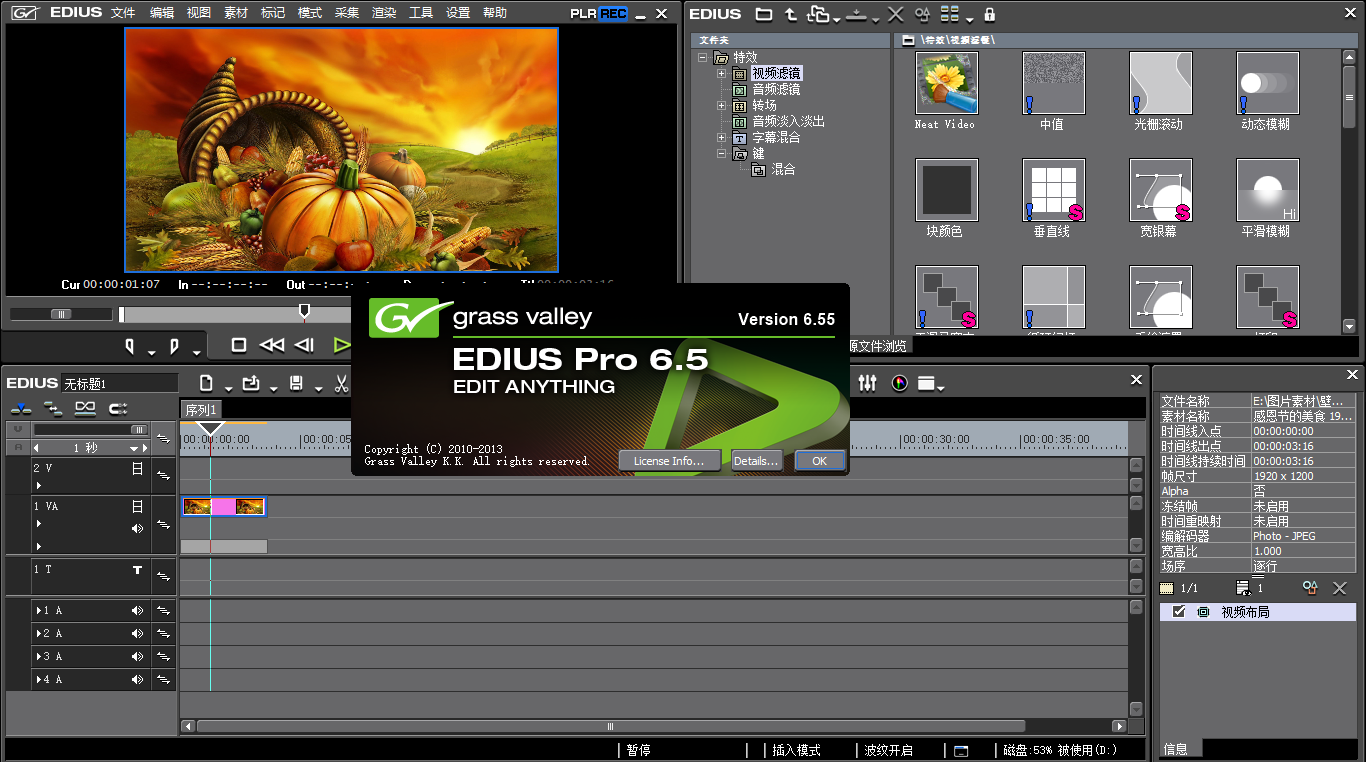
二、软件界面概览
1、菜单栏:包含文件、编辑、效果、音频等菜单选项。
2、素材库:用于整理和管理您的视频、音频、图像等素材。
3、时间线:用于放置和编辑视频轨道、音频轨道等,这里是您编辑的核心区域。
4、预览窗口:实时预览您的编辑效果,方便您随时调整。
三、基础操作教程
1、导入素材:在素材库界面,点击右键选择“导入文件”,然后选择您需要的视频、音频素材,点击“打开”即可。
2、剪辑素材:将素材拖放到时间线上,使用剪刀工具对素材进行分割,删除不需要的部分,保留精彩片段。

3、添加效果:在效果面板中选择您需要的效果,如色彩校正、过渡效果等,然后将其拖放到时间线上,调整参数以达到最佳效果。
4、音频处理:导入音频素材,使用音频编辑器调整音量、添加音效等,确保音频与视频同步。
四、进阶操作教程
1、自定义模板:创建新的项目模板,设置分辨率、帧率等参数,保存常用效果和转场,方便日后使用。
2、多轨编辑:导入多个素材,分别放置在不同的轨道上,调整各轨道的素材,实现复杂的编辑效果。
3、渲染与输出:完成编辑后,选择适当的输出格式,设置输出参数,开始渲染,最后将渲染完成的视频保存至指定位置。
五、常见问题与解决方案
1、软件卡顿:确保计算机配置满足要求,关闭不必要的后台程序。

2、导入素材失败:检查素材格式是否支持,尝试转换素材格式。
3、渲染速度慢:降低输出分辨率或选择较低的编码设置。
4、音频同步问题:检查音频和视频的时间线设置,确保二者同步。
EDIUS最新版本功能强大且操作简便,无论是初学者还是进阶用户都能轻松上手,通过本指南,您应已掌握软件的基本操作和进阶技巧,建议多实践,不断积累经验和技巧,提高视频编辑水平,关注官方教程和社区动态,了解最新功能和技巧,以便更好地使用EDIUS最新版本完成视频编辑任务。
附录:本指南附带了详细的操作截图和示例视频,方便您更加直观地了解每一步的操作过程,如有任何疑问,可查阅官方帮助文档或在线社区寻求帮助。
参考资料:本指南编写过程中参考了EDIUS官方文档、在线教程以及社区讨论等内容,感谢所有为EDIUS做出贡献的开发者、用户及社区成员。
版权声明:本指南仅供参考和学习使用,如有侵权请联系删除,如需商业使用,请购买正版软件并遵守相关法规。




 京公网安备11000000000001号
 京ICP备11000001号
还没有评论,来说两句吧...